
Kapitel 12 · 12.2
Datenbank-Benutzer, Berechtigungen und Passwörter
Sehen Sie es sich in einem kurzen Video an
Ihre Website meldet sich nicht mit Ihren DA-Daten bei der Datenbank an, sondern mit einem separaten Datenbank-Benutzer. Beim Erstellen einer Datenbank legt DirectAdmin sofort einen an (siehe Eine Datenbank erstellen). Sie können auch zusätzliche Benutzer anlegen, das Passwort eines Benutzers ändern oder einem Benutzer Zugriff auf eine zweite Datenbank geben.
Die Benutzer einer Datenbank
Klicken Sie in der Liste Datenbanken bei der Datenbank auf Verwalten. Sie gelangen auf die Seite Datenbank verwalten. Unter Benutzerzugriff (1) sehen Sie, welche Benutzer bei dieser Datenbank zugelassen sind und mit welchen Rechten (zum Beispiel Voller Zugriff).
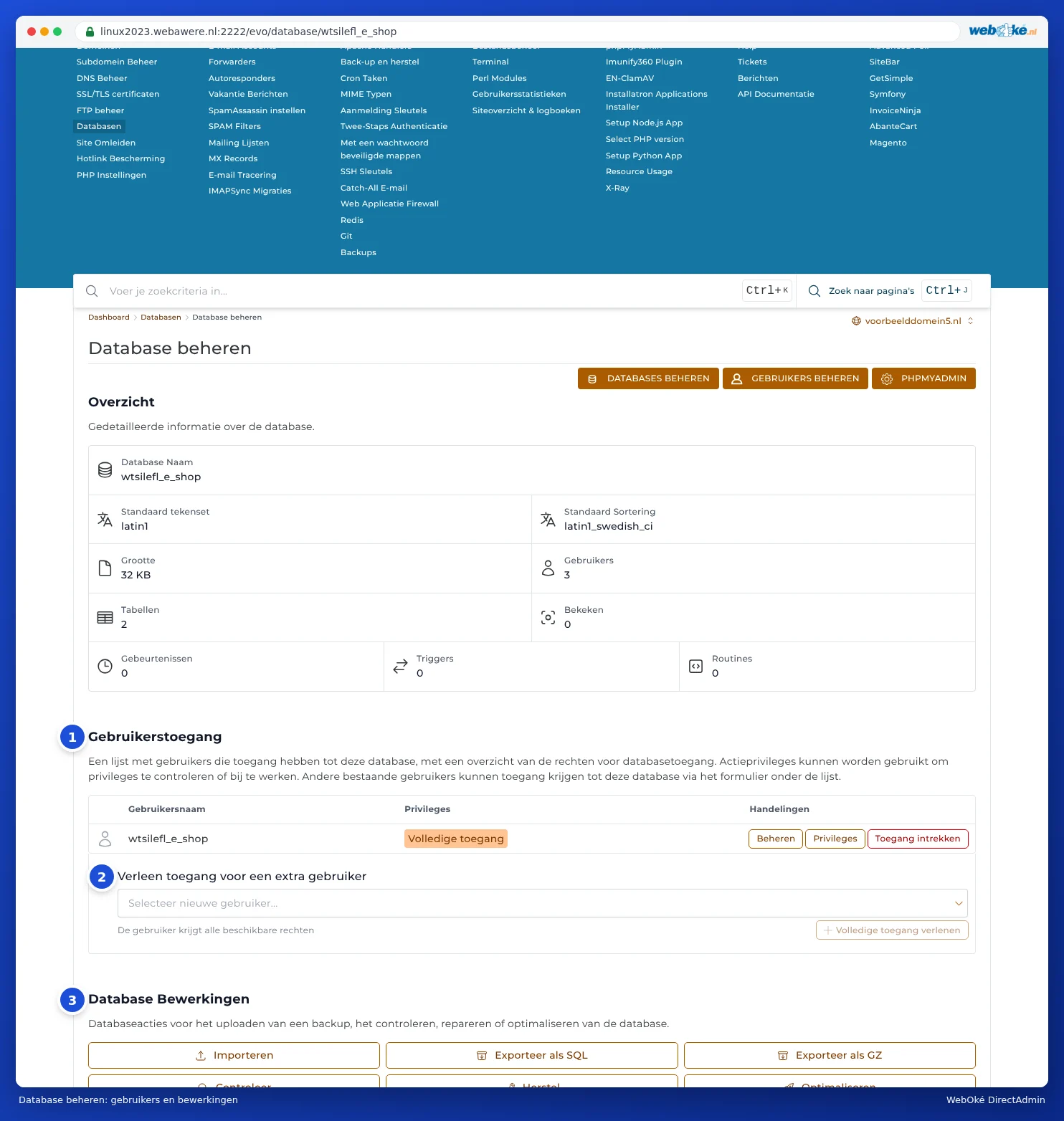
Pro Benutzer haben Sie drei Schaltflächen:
- Verwalten: die Seite des Benutzers, mit dem Passwort, den Datenbanken und den Hosts, von denen aus er sich verbinden darf (siehe unten).
- Berechtigungen: genau festlegen, was der Benutzer darf, zum Beispiel nur lesen (SELECT). Für eine normale Website lassen Sie dies auf Vollzugriff stehen.
- Zugang widerrufen: der Benutzer darf nicht mehr auf diese Datenbank zugreifen. Der Benutzer selbst bleibt bestehen.
Mit Zugriff für einen weiteren Benutzer gewähren (2) geben Sie einem bestehenden Benutzer auch Zugriff auf diese Datenbank. Wählen Sie den Benutzer und klicken Sie auf Vollzugriff gewähren.
Alle Benutzer: Benutzer verwalten
Klicken Sie oben bei Datenbanken auf BENUTZER VERWALTEN. Sie sehen alle Datenbank-Benutzer Ihres Pakets, mit in der Spalte Erlaubte Hosts, von welchen Computern aus sie sich verbinden dürfen. Unten legen Sie bei Benutzer erstellen einen neuen Benutzer an.

Nach dem Erstellen erhalten Sie die Meldung Benutzer erstellt, mit den Daten des neuen Benutzers. Bewahren Sie das Passwort sofort auf.
Hinweis: Ein neuer Benutzer hat noch nirgendwo Zugriff. Geben Sie ihm anschließend Zugriff auf eine Datenbank: auf der Seite des Benutzers bei Zugriff auf eine weitere Datenbank gewähren, oder bei der Datenbank selbst über Zugriff für einen weiteren Benutzer gewähren.
Das Passwort eines Datenbank-Benutzers ändern
- Klicken Sie auf BENUTZER VERWALTEN und dann bei dem Benutzer auf Verwalten. Sie gelangen auf die Seite Benutzer verwalten.
- Geben Sie bei Passwort-Verwaltung (1) ein neues Passwort ein und klicken Sie auf PASSWORT ÄNDERN.
- Passen Sie das Passwort sofort auch in der Konfigurationsdatei Ihrer Website an. Bei WordPress ist das wp-config.php, die Zeile mit DB_PASSWORD. Diese Datei bearbeiten Sie im Dateimanager (siehe Versteckte Dateien wie .htaccess anzeigen und bearbeiten).
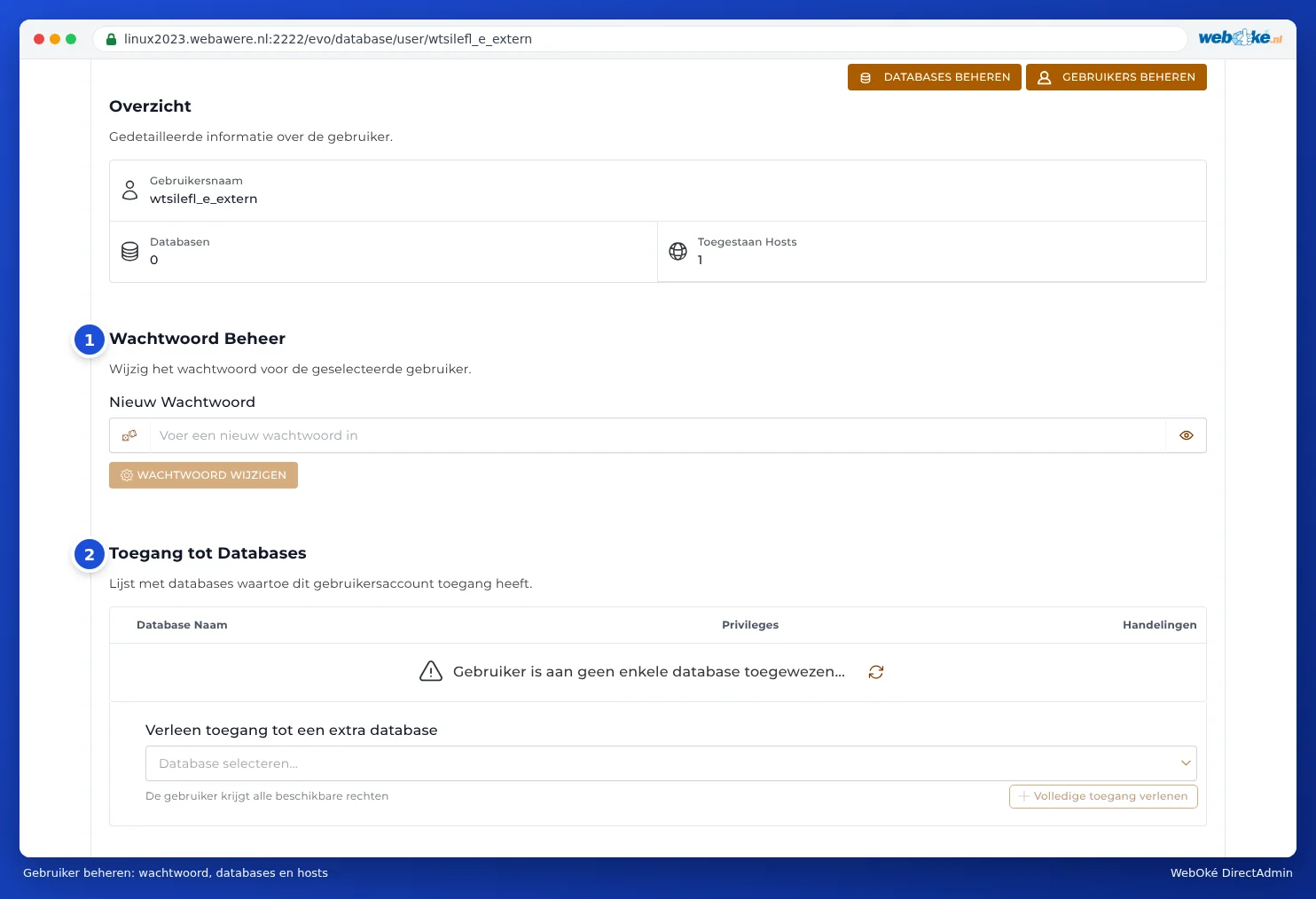
Auf derselben Seite sehen Sie bei Zugriff auf Datenbanken (2), bei welchen Datenbanken der Benutzer zugelassen ist, und darunter bei Erlaubte Hosts, von welchen Computern aus (siehe Von außen mit Ihrer Datenbank verbinden (Access Hosts)).
Solange das neue Passwort nicht in der Konfiguration Ihrer Website steht, kann Ihre Website nicht auf die Datenbank zugreifen und Besucher sehen eine Fehlermeldung. Erledigen Sie dies also schnell hintereinander.
Wo finde ich die Daten einer bestehenden Website?
Wissen Sie nicht mehr, welche Datenbank und welchen Benutzer Ihre Website verwendet? Schauen Sie dann in der Konfigurationsdatei der Website nach:
| Software | Datei | Wonach suchen Sie? |
|---|---|---|
| WordPress | wp-config.php | DB_NAME, DB_USER, DB_PASSWORD, DB_HOST |
| Joomla | configuration.php | $db, $user, $password, $host |
| PrestaShop | app/config/parameters.php | database_name, database_user, database_password |
Tipp: Verwenden Sie für jede Website eine eigene Datenbank und einen eigenen Benutzer. Wird eine Website gehackt, kann der Angreifer dann nicht auch auf die Datenbanken Ihrer anderen Websites zugreifen.