
Kapitel 15 · 15.11
Imunify360: Ihre Website auf Malware scannen
Imunify360 schützt Ihre Website vor Malware: schädliche Dateien, die Hacker auf einer Website platzieren, zum Beispiel über eine Sicherheitslücke in einem veralteten Plugin. Imunify360 scannt die Dateien in Ihrem Paket automatisch und überprüft neue Dateien, sobald sie hochgeladen werden. In DirectAdmin sehen Sie die Ergebnisse bei Imunify360 Plugin, unter Zusatzfunktionen.
Der Malware Scanner
Klicken Sie auf Imunify360 Plugin. Sie gelangen zum Malware Scanner mit drei Tabs:
- KWAADAARDIG: die Dateien, in denen Imunify360 Malware gefunden hat, mit dem Typ, dem Grund und was damit geschehen ist. Steht hier GEEN RESULTAAT GEVONDEN, wurde nichts gefunden.
- SCANNEN: die durchgeführten Scans, mit dem Datum, was gescannt wurde (Ihre Dateien, Ihre Datenbanken und Ihre Cronjobs), wie viele Dateien und das Ergebnis.
- HISTORISCH OVERZICHT: was in der Vergangenheit gefunden und unternommen wurde.
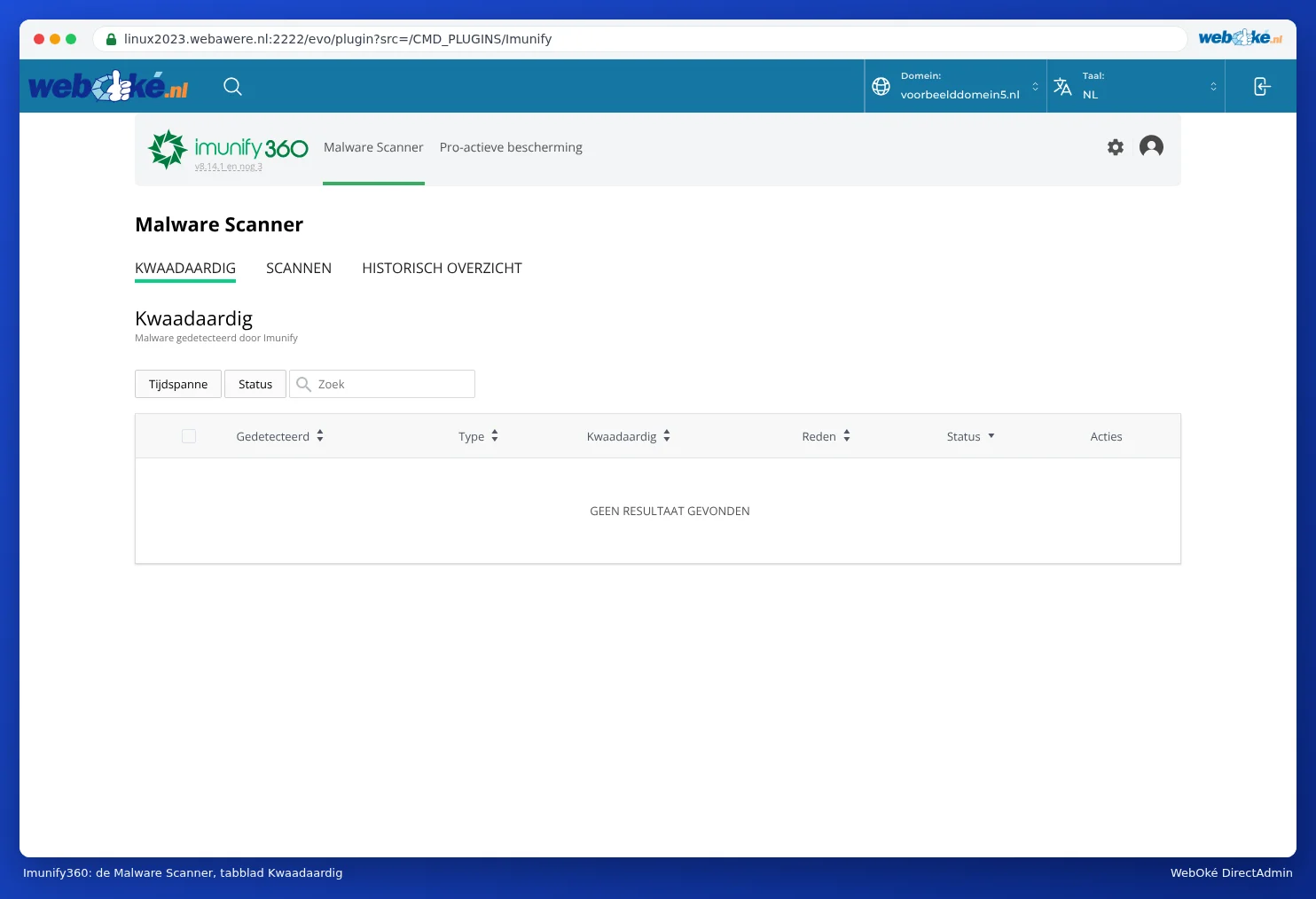
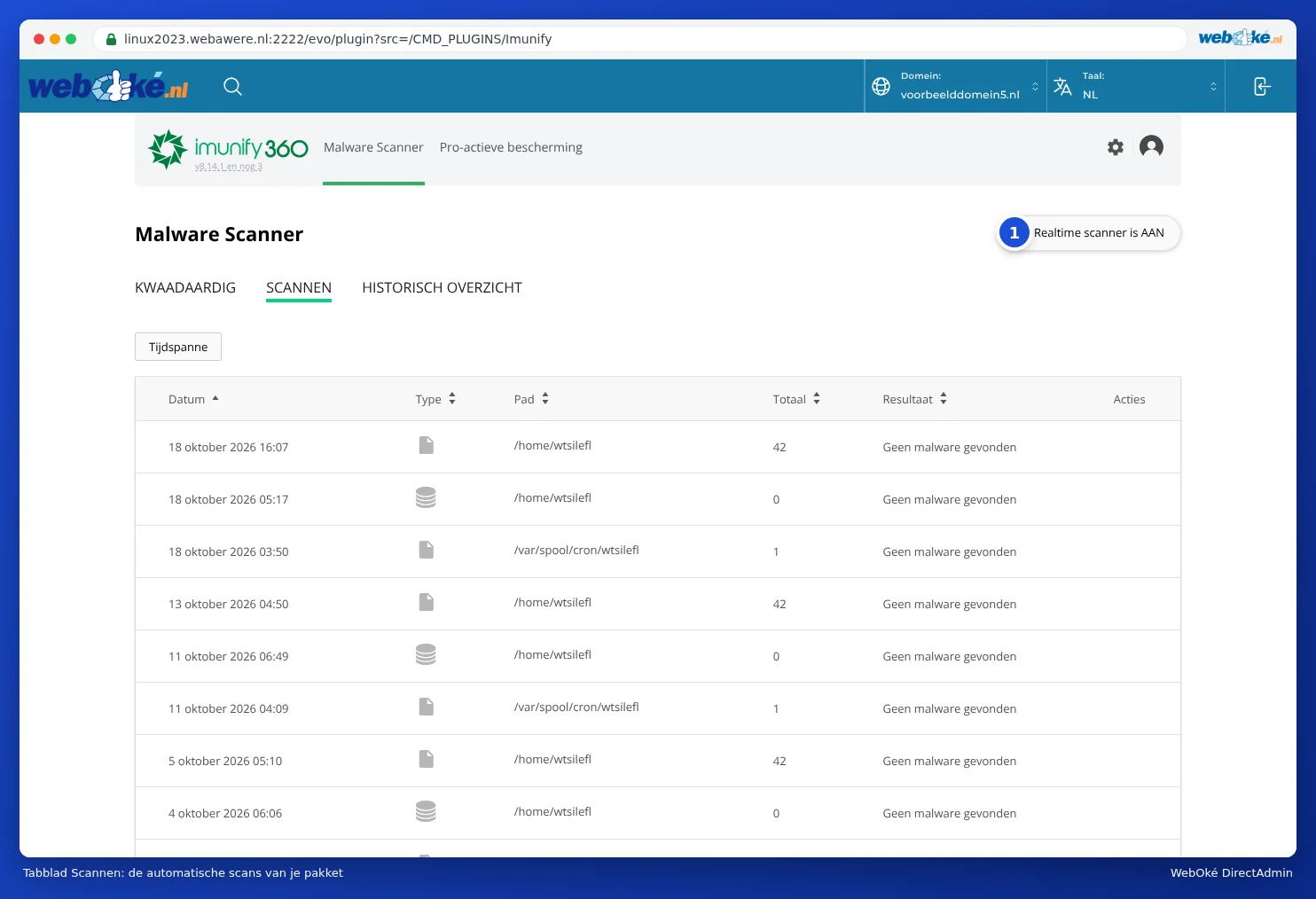
Rechts oben steht Realtime scanner is AAN (1). Das bedeutet, dass jede Datei, die Sie über FTP, Dateimanager oder Ihre Website hochladen, sofort überprüft wird. Außerdem scannt Imunify360 Ihr gesamtes Paket regelmäßig automatisch. Einen Scan selbst zu starten ist daher nicht nötig und auch nicht möglich.
Proaktiver Schutz
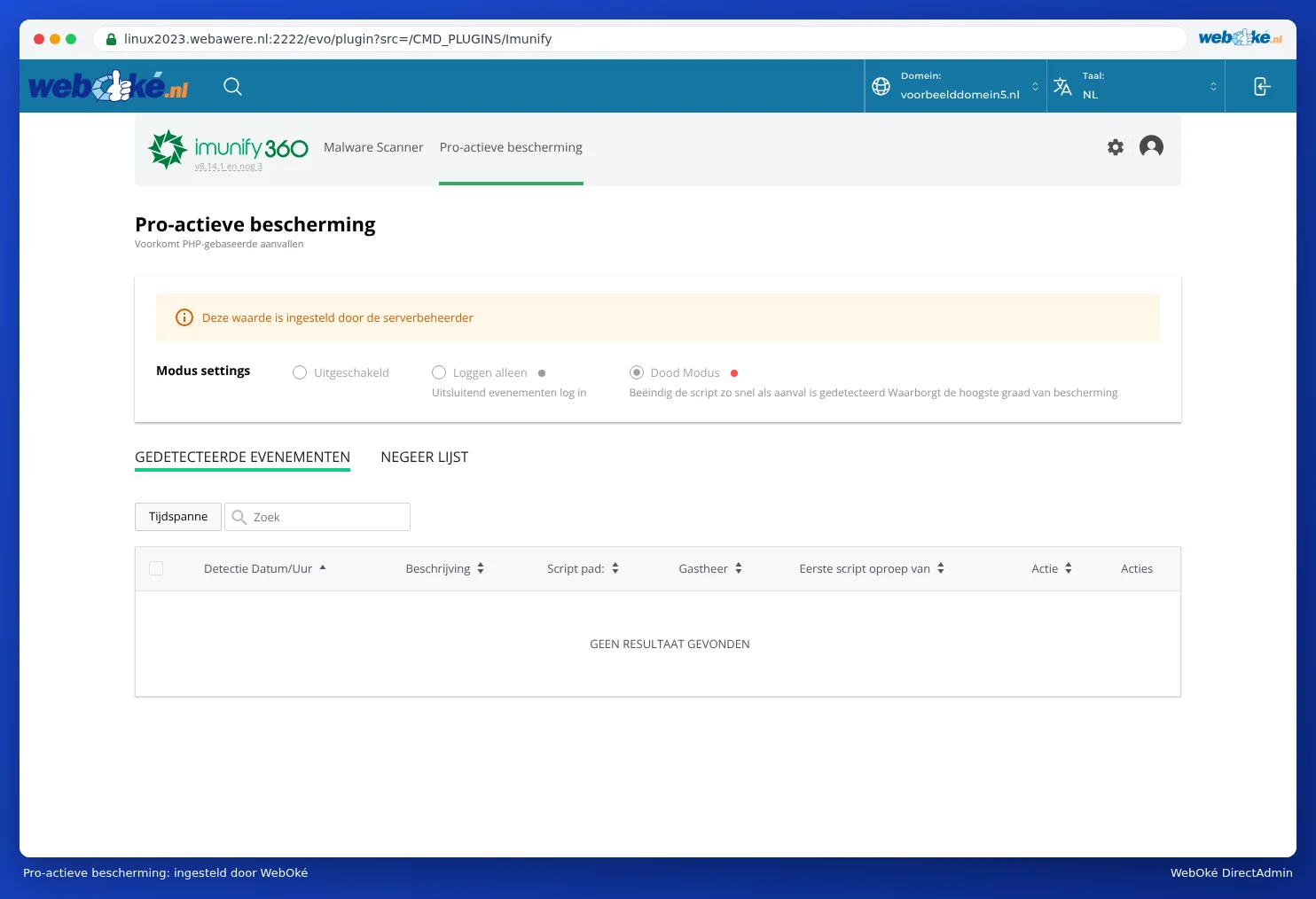
Auf dem Tab Pro-actieve bescherming überwacht Imunify360, ob sich ein PHP-Skript während der Ausführung verdächtig verhält. Diese Einstellung verwalten wir für Sie: es steht Deze waarde is ingesteld door de serverbeheerder. Unter GEDETECTEERDE EVENEMENTEN sehen Sie, was gegebenenfalls blockiert wurde.
Was tun, wenn Malware gefunden wurde?
- Geraten Sie nicht in Panik und löschen Sie nicht einfach Dateien. Eine gefundene Datei kann auch ein Bestandteil Ihrer Website sein, der fälschlicherweise markiert wurde.
- Schauen Sie auf dem Tab Kwaadaardig nach, um welche Dateien es sich handelt. Der Pfad verrät oft schon, welches Plugin oder welches Theme die Sicherheitslücke war.
- Aktualisieren Sie WordPress, Ihr Theme und alle Ihre Plugins, und entfernen Sie Plugins und Themes, die Sie nicht verwenden.
- Ändern Sie Ihre Passwörter: von WordPress, FTP, Ihrer Datenbank und Ihrem DA-Passwort.
- Folgen Sie dem Stufenplan in Meine Website wurde gehackt: Schritt-für-Schritt-Anleitung. Sind Sie unsicher, oder kehrt das Problem immer wieder zurück? Erstellen Sie ein Ticket, dann schauen wir uns das gemeinsam an.
Tipp: Erhalten Sie einen Fehler 403 mit im Fehlerprotokoll IM360 WAF? Dann hat die Firewall von Imunify360 eine Anfrage blockiert. Melden Sie dies über ein Ticket mit dem Zeitpunkt und der Adresse der Seite.
Häufig gestellte Fragen
Wenn ich auf Imunify360 klicke, erhalte ich einen weißen Bildschirm.
Warten Sie einige Sekunden: das Plugin lädt manchmal langsam. Aktualisieren Sie andernfalls die Seite, oder melden Sie sich erneut über Mein WebOké an. Bleibt der Bildschirm weiß, erstellen Sie ein Ticket.
Schützt Imunify360 meine Website vollständig?
Es hilft sehr viel, aber den besten Schutz bieten aktuelle Software, sichere Passwörter und ein Backup (siehe Welche Sicherungen es bei WebOké gibt).