
Kapitel 7 · 7.5
E-Mail-Weiterleitungen: Mail an eine andere Adresse weiterleiten
Sehen Sie es sich in einem kurzen Video an
Mit einer E-Mail-Weiterleitung leiten Sie alle Mails, die an eine Adresse auf Ihrer Domain gehen, automatisch an eine oder mehrere andere Adressen weiter. Zum Beispiel: Alles an verkauf@ihredomain.de kommt in der Mailbox von jan@ihredomain.de an. Eine Weiterleitung ist selbst keine Mailbox: Es wird nichts gespeichert und Sie können sich dort nicht einloggen.
Wann verwenden Sie eine Weiterleitung?
- Sie möchten zusätzliche Adressen, wie verkauf@, rechnungen@ oder jobs@, ohne für jede Adresse eine eigene Mailbox einzurichten.
- Mail an eine alte oder umbenannte Adresse soll weiterhin ankommen.
- Mehrere Kollegen sollen dieselbe Mail erhalten: Geben Sie dann mehrere Ziele an.
- Sie möchten eine Adresse, die keine Mail annimmt, wie noreply@ (siehe weiter unten).
Eine Weiterleitung erstellen
- Gehen Sie in DirectAdmin zu E-Mail Beheer und dann E-Mail-Weiterleitungen. Wählen Sie bei Bedarf oben rechts die Domain aus.
- Klicken Sie auf FORWARDER E-MAIL ADRES AANMAKEN.
- Geben Sie bei Name der neuen E-Mail-Weiterleitung (1) den Teil vor dem @ ein, zum Beispiel verkauf, und klicken Sie auf TOEVOEGEN oder drücken Sie die Eingabetaste. Sie können mehrere Namen hinzufügen, die alle zum selben Ziel führen.
- Geben Sie bei Ziel hinzufügen (2) die vollständige E-Mail-Adresse ein, an die die Mail gehen soll, und klicken Sie auf TOEVOEGEN. Wiederholen Sie dies, wenn Sie mehr Ziele hinzufügen möchten.
- Unter Vorschau anfordern (3) sehen Sie, was erstellt wird. Stimmt alles, klicken Sie auf AANMAKEN (4).

Die Weiterleitung funktioniert sofort. Sie sehen sie danach in der Liste bei E-Mail-Weiterleitungen, mit in der Spalte Wert, wohin die Mail geht.
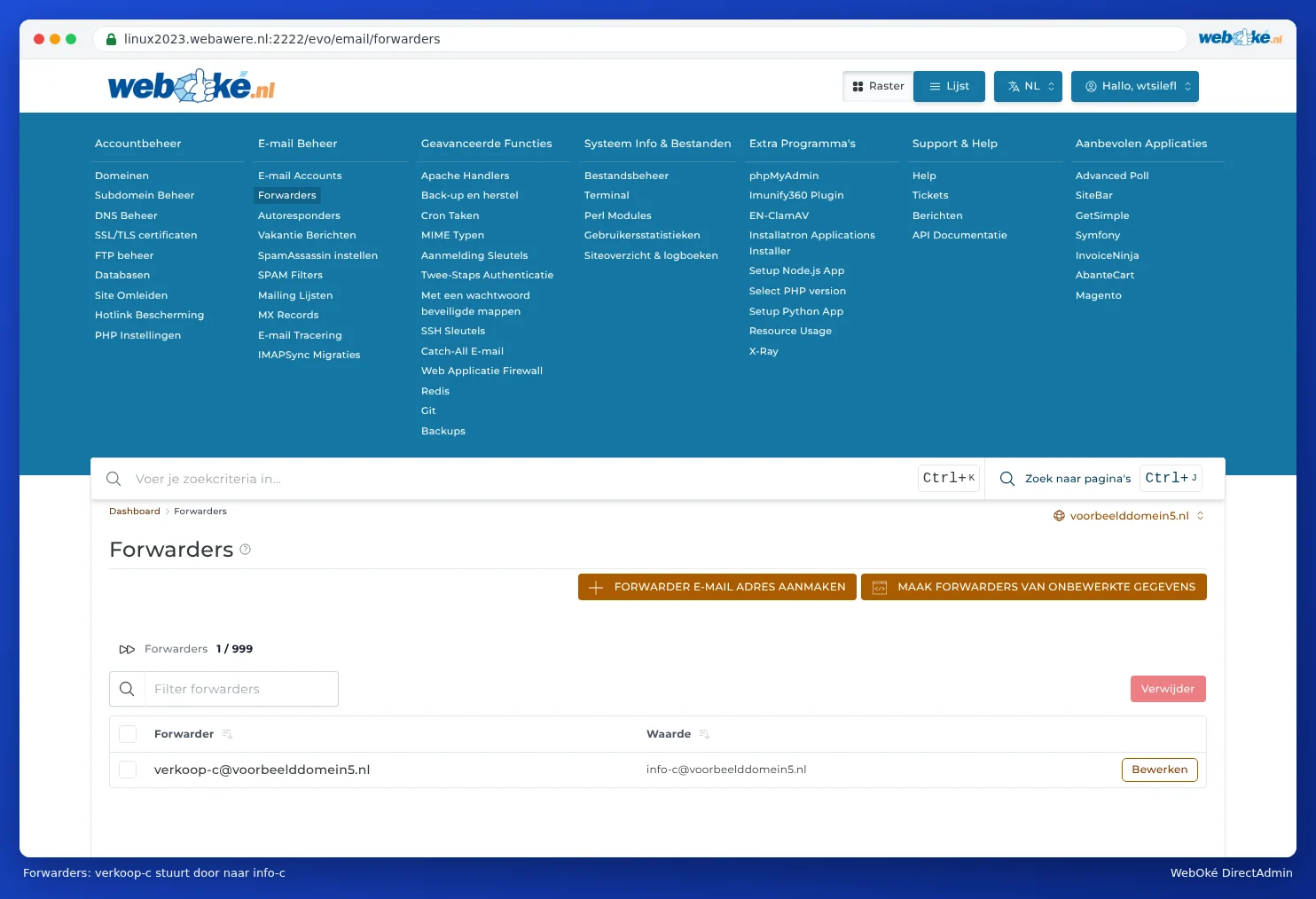
Müssen Sie viele Weiterleitungen gleichzeitig erstellen? Mit MAAK FORWARDERS VAN ONBEWERKTE GEGEVENS geben Sie sie auf einmal als Text ein. Das ist vor allem für Fortgeschrittene nützlich; für ein paar Weiterleitungen ist das normale Formular einfacher.
Eine Weiterleitung ändern oder löschen
Klicken Sie in der Liste neben der Weiterleitung auf Ändern, um die Ziele zu ändern. Um sie zu entfernen, haken Sie sie an und klicken Sie auf Verwijder.
Eine Mailbox weiterleiten und trotzdem eine Kopie behalten
Sie können eine Weiterleitung mit demselben Namen wie eine bestehende Mailbox erstellen, zum Beispiel info, wenn info@ihredomain.de bereits eine Mailbox ist. Beachten Sie dabei: Die Weiterleitung hat Vorrang. Mail an info@ geht an die Ziele der Weiterleitung und kommt nicht mehr in der Mailbox info@ an, es sei denn, Sie fügen diese selbst auch als Ziel hinzu. Möchten Sie also, dass Mail an info@ in der Mailbox bleibt und zusätzlich an jan@ geht, geben Sie der Weiterleitung zwei Ziele: info@ihredomain.de und jan@ihredomain.de.
Sie können auch eine Weiterleitungsregel im Webmail erstellen: Öffnen Sie dort die Einstellungen und erstellen Sie einen Filter, der eine Kopie weiterleitet (siehe Webmail öffnen).
Weiterleiten an Gmail, Outlook.com oder Hotmail
Das ist möglich, funktioniert aber nicht immer gut. Kostenlose Maildienste stufen weitergeleitete Mail oft als verdächtig ein, weil die Mail des ursprünglichen Absenders plötzlich von unserem Server kommt. Diese Mail landet dann im Spam oder wird sogar abgelehnt, und auch Spam, den Ihre Weiterleitung weiterleitet, zählt gegen unseren Server. Unser Rat:
- Lesen Sie die Mail lieber direkt in der Mailbox, über das Webmail oder indem Sie die Adresse auf Ihrem Telefon oder in der Gmail-App hinzufügen (siehe Android und die Gmail-App).
- Schalten Sie den Spamfilter ein (siehe SpamAssassin), damit weniger Spam weitergeleitet wird.
Eine Adresse, die keine Mail annimmt
Als Ziel können Sie auch einen speziellen Wert statt einer E-Mail-Adresse angeben:
- :blackhole: die Mail wird angenommen und sofort verworfen. Der Absender bemerkt nichts.
- :fail: die Mail wird abgelehnt und der Absender erhält eine Fehlermeldung zurück.
Für eine noreply@-Adresse ist :fail: meist am saubersten: So weiß der Absender, dass seine Antwort nicht ankommt. Sehen Sie bei Ihren Weiterleitungen für postmaster@, abuse@ oder webmaster@ :blackhole:? Diese bestehen, um Spam an diese bekannten Adressen abzuwehren. Lassen Sie sie bestehen; Sie dürfen sie aber an Ihre eigene Adresse weiterleiten lassen.
Versenden im Namen einer Weiterleitung
Unsere Mailserver prüfen, von welcher Adresse aus Sie mailen. Eingeloggt mit einer Mailbox dürfen Sie von der Adresse dieser Mailbox versenden, sowie von Weiterleitungen, die an diese Mailbox weiterleiten. Möchten Sie von der Mailbox jan@ aus auch als verkauf@ mailen? Erstellen Sie dann eine Weiterleitung verkauf@ an jan@ und stellen Sie in Ihrem Mailprogramm verkauf@ als zusätzliche Absenderadresse ein. Ohne diese Weiterleitung erhalten Sie eine Fehlermeldung wie Account ... can not send emails from ....
Häufig gestellte Fragen
Die Weiterleitung funktioniert nicht.
Prüfen Sie, ob Sie die richtige Domain ausgewählt hatten und ob die Zieladresse richtig geschrieben ist. Hat die Weiterleitung denselben Namen wie eine Mailbox, lesen Sie oben, wie Sie eine Kopie in der Mailbox behalten. Kommt die Mail bei einem kostenlosen Maildienst nicht an, schauen Sie dort in den Spam-Ordner und lesen Sie den obigen Abschnitt. Mit E-Mail-Verfolgung sehen Sie, was mit einer Nachricht passiert ist (siehe E-mail Tracering: waar is mijn mail gebleven?).
Kann ich alle Mail meiner Domain an eine Adresse senden?
Ja, mit Catch-All E-mail, aber davon raten wir wegen Spam ab (siehe Catch-All-E-Mail: Mail an nicht existierende Adressen).
Geht das auch in Mijn WebOké?
Für Domains in einem Hostingpaket oder E-Mail-Paket richten Sie Weiterleitungen in DirectAdmin ein. In Mijn WebOké finden Sie bei Mijn Domeinen das Tab Doorsturingen; für eine Domain in einem Paket finden Sie dort eine Schaltfläche DirectAdmin openen, mit der Sie sich sofort einloggen. Haben Sie nur einen Domainnamen ohne Paket, richten Sie E-Mail-Weiterleitungen dort selbst ein. Auch der KI-Assistent kann eine Weiterleitung für Sie erstellen.