
Kapitel 6 · 6.2
Ein kostenloses Let's Encrypt-Zertifikat anfordern
Sehen Sie es sich in einem kurzen Video an
Meistens müssen Sie nichts tun: DirectAdmin fordert das Zertifikat selbst an, sobald Ihr Domain auf Ihr Paket zeigt. Hat Ihr Domain nach ein paar Stunden noch kein Zertifikat, zum Beispiel nach einem Umzug, können Sie es selbst in Gang setzen.
Schritt 1: Prüfen Sie, ob Ihr Domain auf Ihr Paket zeigt
Let's Encrypt kann nur dann ein Zertifikat ausstellen, wenn Ihr Domain auf unseren Server zeigt. Haben Sie die DNS oder die Nameserver gerade geändert? Warten Sie dann erst, bis das überall sichtbar ist, meistens ein paar Stunden (siehe Wann wird eine Änderung wirksam? Wartezeit und TTL).
Schritt 2: SSL/TLS-Zertifikate öffnen
- Melden Sie sich bei DirectAdmin an und wählen Sie oben rechts das richtige Domain.
- Klicken Sie unter Hauptfunktionen auf SSL/TLS-Zertifikate.
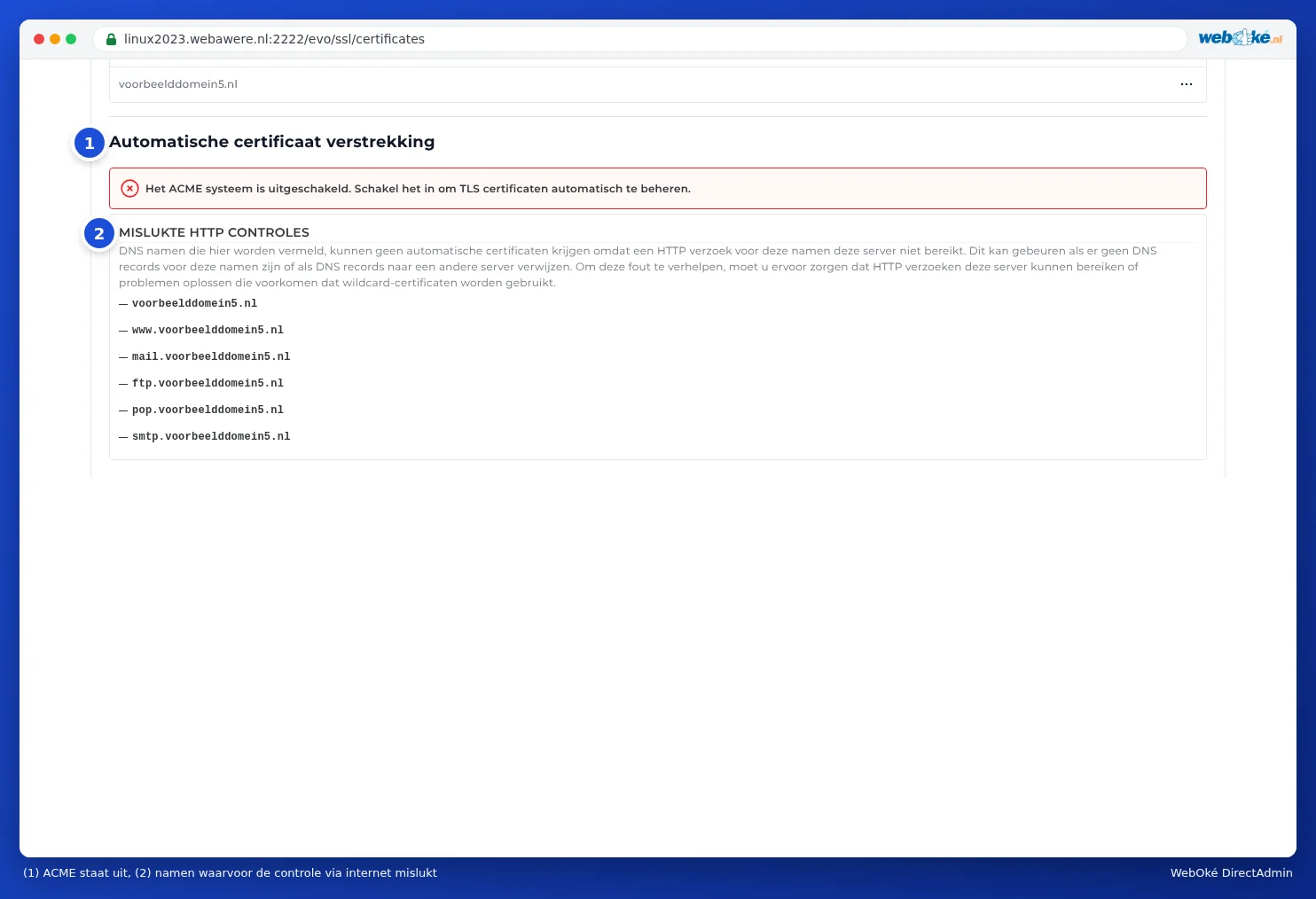
- Schauen Sie bei Automatische Zertifikatsbereitstellung.
- Sehen Sie die Schaltfläche Jetzt erneuern? Gehen Sie dann zu Schritt 4.
- Sehen Sie die Meldung Das ACME-System ist deaktiviert. Aktivieren Sie es, um TLS-Zertifikate automatisch zu verwalten.? Gehen Sie dann zuerst zu Schritt 3.
Hinweis: Bei WebOké ist ACME standardmäßig aktiviert. Sehen Sie diese Meldung trotzdem, aktivieren Sie es wie in Schritt 3 beschrieben und lassen Sie es uns gerne über ein Ticket wissen.
Schritt 3: ACME aktivieren
- Klicken Sie oben auf ACME-Einstellungen.
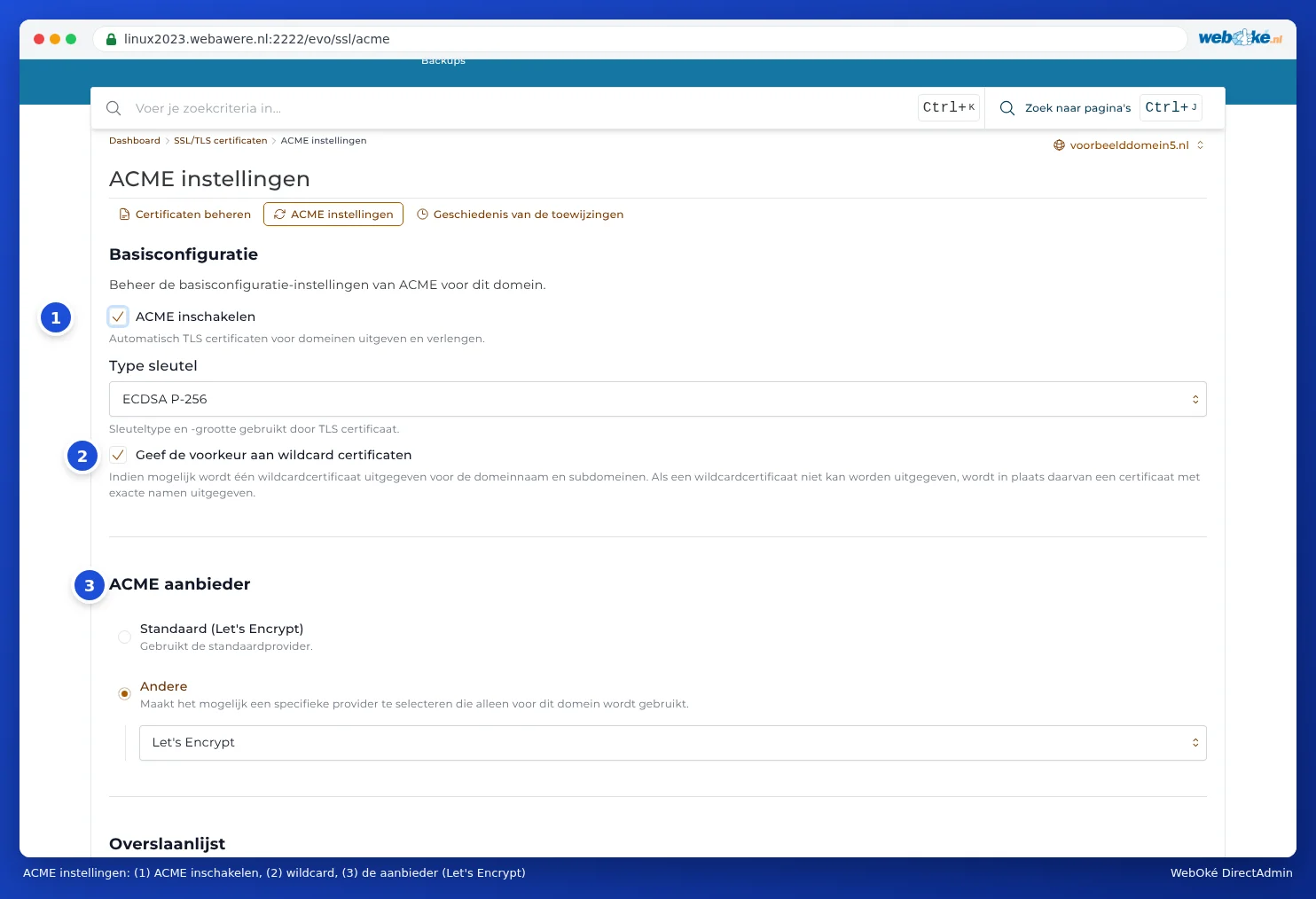
- Schalten Sie bei Grundkonfiguration den Schalter ACME aktivieren (1) ein.
- Lassen Sie die übrigen Einstellungen unverändert: Type sleutel auf ECDSA P-256 und bei ACME-Anbieter (3) Let's Encrypt. Das kann auf zwei Arten angezeigt werden: Standard (Let's Encrypt), oder Andere mit darunter Let's Encrypt. Beides ist richtig.
- Scrollen Sie nach unten und klicken Sie auf ÄNDERUNGEN SPEICHERN.

Schritt 4: Jetzt erneuern
- Gehen Sie zurück zu Zertifikate verwalten.
- Klicken Sie bei Automatische Zertifikatsbereitstellung auf Jetzt erneuern.
- Bestätigen Sie die Frage Sind Sie sicher, dass Sie eine sofortige Zertifikatsbereitstellung starten möchten?
Sie sehen Die Zertifikatsbereitstellung wurde erfolgreich ausgelöst. Die Anfrage läuft im Hintergrund und dauert meistens ein paar Minuten. Kommen Sie danach auf die Seite zurück: Das Zertifikat steht dann in der Zertifikatsliste. Klicken Sie nicht auf Jetzt erneuern, erledigt DirectAdmin das selbst innerhalb von 24 Stunden.
Welche Namen werden aufgenommen?
DirectAdmin nimmt alle Namen Ihres Domains auf, die auf den Server zeigen: das Domain selbst, www, sowie auch mail, ftp, pop und smtp. So können Sie in Ihrem E-Mail-Programm und in FTP Ihren eigenen Domainnamen als Server verwenden, ohne Zertifikatsmeldung (siehe Alle Einstellungen im Überblick: Server, Ports und Sicherheit). Subdomains und Pointer werden ebenfalls aufgenommen, wenn sie auf den Server zeigen (siehe Zertifikat für www, Subdomains und Wildcard).
Namen, die nicht auf den Server zeigen, überspringt DirectAdmin. Diese stehen bei FEHLGESCHLAGENE HTTP-PRÜFUNGEN. Das ist kein Problem, wenn Sie diesen Namen nicht verwenden.
Nach der Anforderung
- Prüfen Sie, ob Ihre Website über https://ihredomain.nl funktioniert.
- Leiten Sie danach alle Besucher zu https weiter (siehe Besucher immer zu https weiterleiten).
- Verwenden Sie WordPress? Stellen Sie die Website-Adresse in WordPress auf https ein (siehe Kein Schloss oder „nicht sicher“: Mixed Content beheben).
Tipp: Sie können auch den KI-Assistenten in Mein WebOké bitten, ein Zertifikat anzufordern. Dieser prüft zuerst, ob alles stimmt.