
Kapitel 17 · 17.3
Resource Usage: CPU, Arbeitsspeicher und Prozesse
Ihre Website teilt sich einen Server mit anderen Websites. Damit niemand unter einem anderen leidet, erhält jedes Paket einen eigenen Anteil des Servers: so viel Rechenleistung (CPU), so viel Arbeitsspeicher, so viele gleichzeitige Prozesse. Das nennen wir Resource Usage. Überschreitet Ihre Website diese Grenzen, wird sie langsamer oder zeigt vorübergehend einen Fehler. In Resource Usage sehen Sie, wie nah Sie an diesen Grenzen sind.
Resource Usage öffnen
- Klicken Sie in DirectAdmin unter Zusatzfunktionen auf Resource Usage.
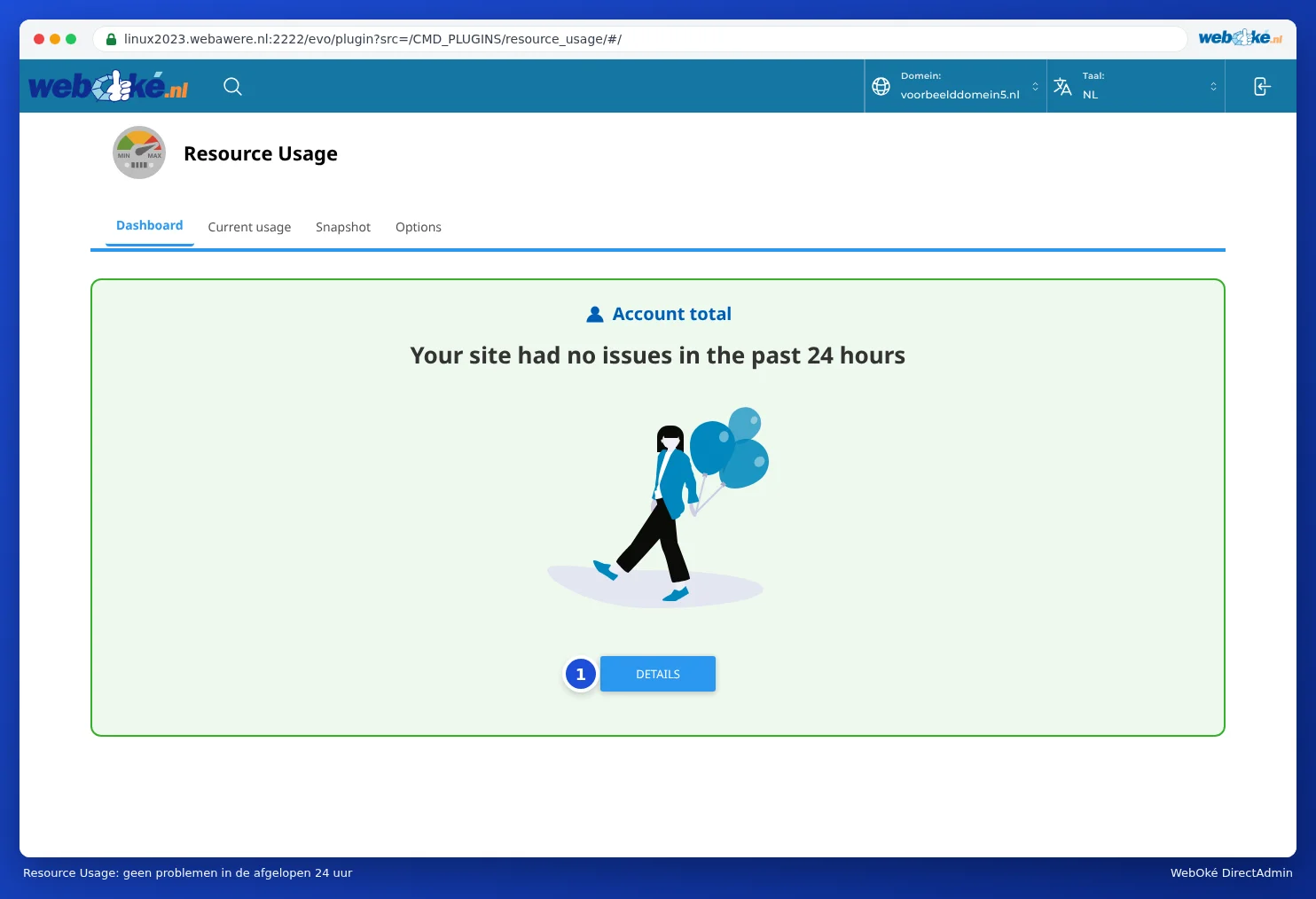
- Auf der Registerkarte Dashboard sehen Sie sofort, ob es in den letzten 24 Stunden Probleme gab. Steht dort Your site had no issues in the past 24 hours, ist alles in Ordnung.
- Hat Ihr Paket ein Limit erreicht, sehen Sie hier, welches. Klicken Sie auf DETAILS (1) für die Grafiken.
Die Grafiken lesen
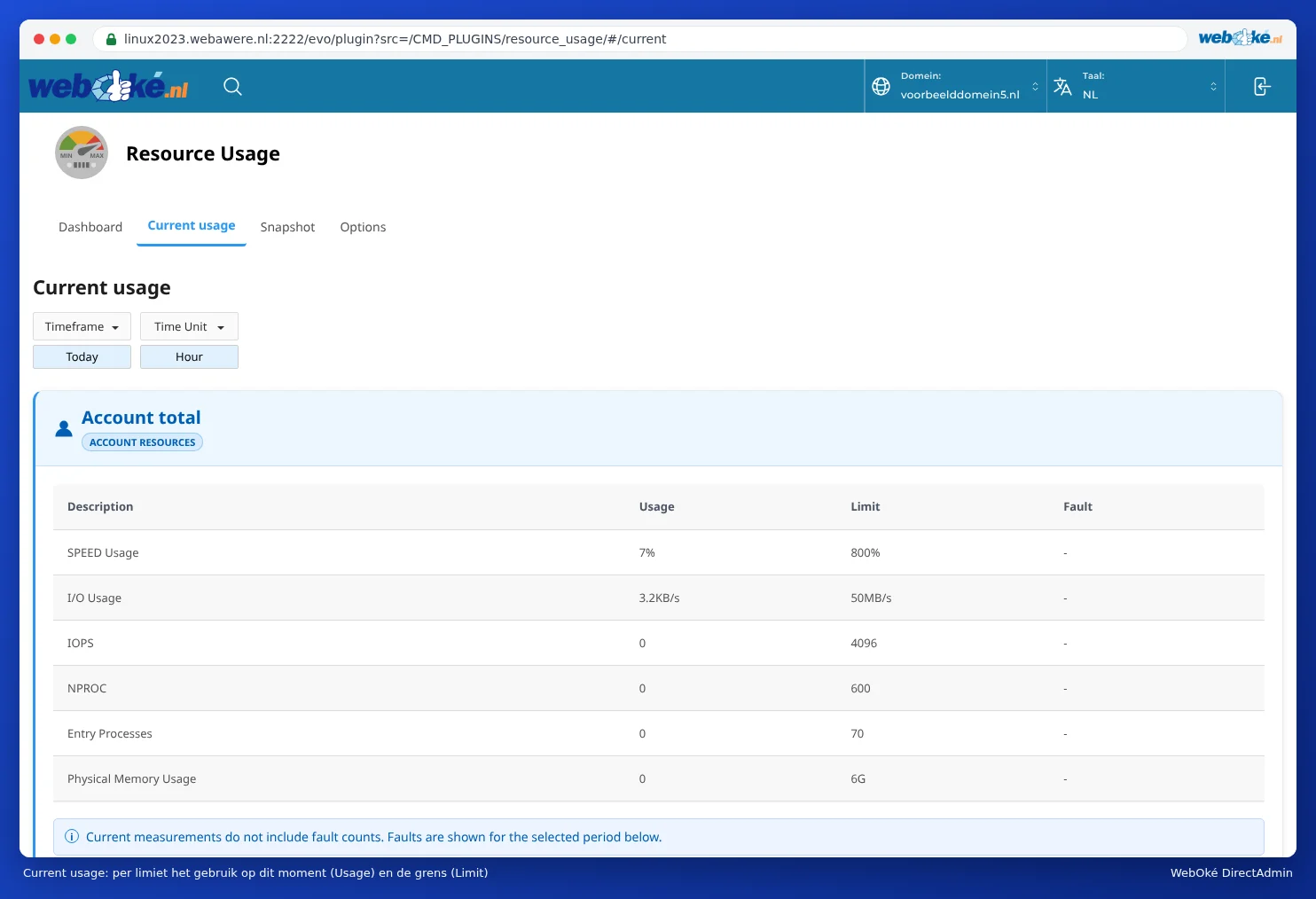
Auf der Registerkarte Current usage steht oben bei Account total eine Tabelle mit pro Limit der aktuellen Nutzung (Usage), der Grenze Ihres Pakets (Limit) und den Faults. Im Beispiel unten nutzt das Paket 7% CPU (SPEED) von den 800%, die erlaubt sind.
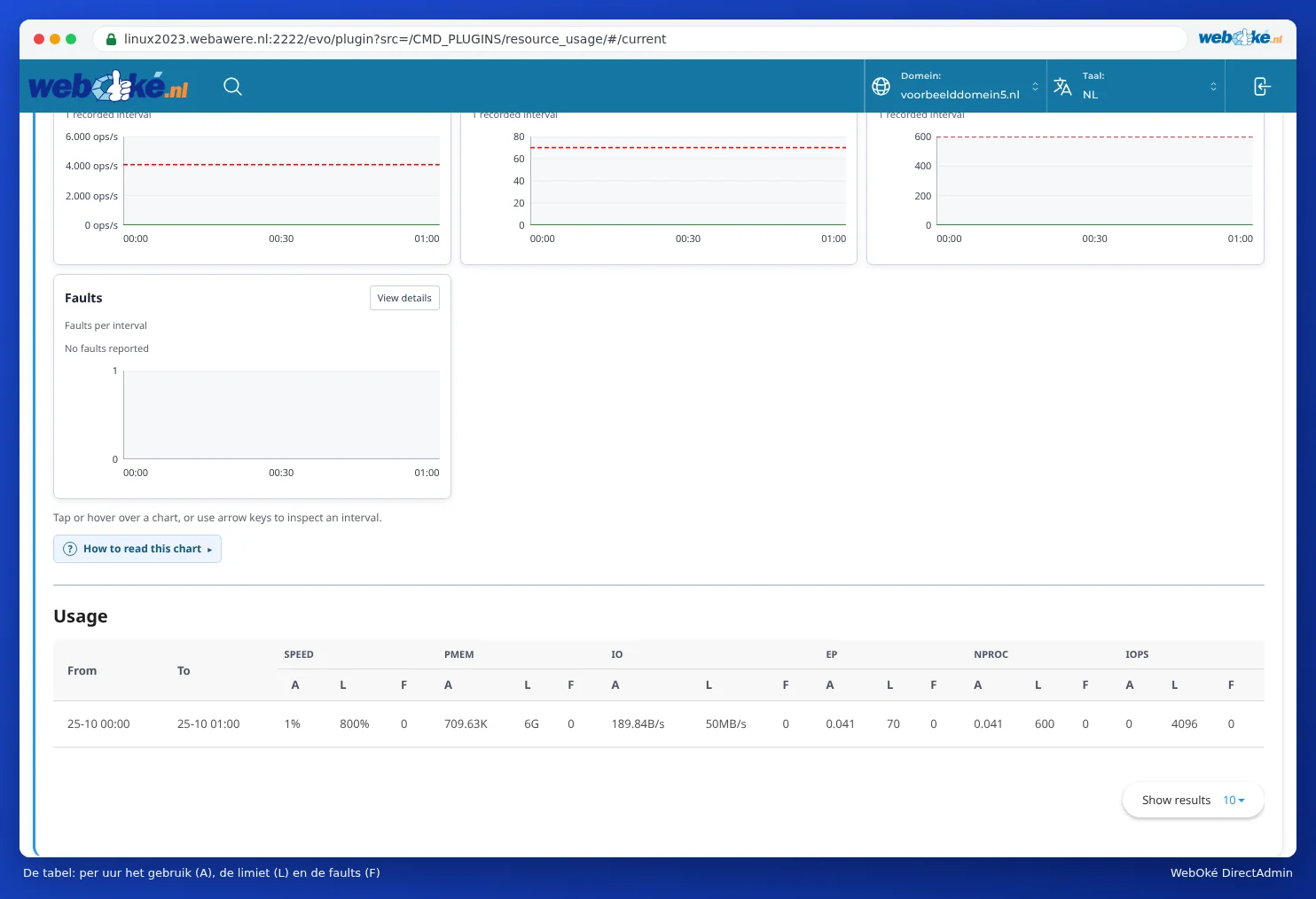
Darunter steht pro Limit eine Grafik. Oben wählen Sie bei Timeframe den Zeitraum, zum Beispiel heute oder die letzten 30 Tage. In jeder Grafik sehen Sie die Nutzung (Average usage) und die Grenze (Limit). Bei jeder Grafik steht Faults: wie oft Ihr Paket an diese Grenze gestoßen ist. Ein Fault ist die wichtigste Zahl: 0 ist gut.
| Grafik | Was wird gemessen? | Was bemerken Sie, wenn es voll ist? |
|---|---|---|
| CPU | Rechenleistung. 100% entspricht einem Prozessorkern. | Ihre Website wird langsamer. |
| Physical memory | Arbeitsspeicher aller Ihrer Prozesse zusammen. | Skripte werden abgebrochen; Fehler 500 oder 503. |
| IO | Wie viele Daten pro Sekunde von und zur Festplatte übertragen werden. | Ihre Website wird langsamer, besonders bei großen Dateien oder umfangreichen Datenbanken. |
| IOPS | Wie viele Lese- und Schreibvorgänge pro Sekunde. | Ihre Website wird langsamer. |
| Entry processes | Wie viele Anfragen gleichzeitig von PHP verarbeitet werden. Das ist nicht dasselbe wie die Anzahl der Besucher: Ein Prozess bedient einen Besucher in Bruchteilen einer Sekunde und macht dann weiter. | Besucher erhalten 503 oder Resource Limit Is Reached (siehe 503 oder „Resource Limit Is Reached“: was nun?). |
| Processes | Die Gesamtzahl der Prozesse Ihres Pakets, auch Cronjobs und Apps. | Neue Anfragen oder Aufgaben können nicht starten. |
Unter den Grafiken steht eine Tabelle mit pro Stunde, für jedes Limit, drei Spalten: A (Nutzung), L (das Limit) und F (die Anzahl der Faults). In der Kopfzeile stehen die Abkürzungen: SPEED ist CPU, PMEM ist Arbeitsspeicher, EP ist Entry Processes, NPROC ist die Anzahl der Prozesse.
Wie hoch die Limits sind, hängt von Ihrem Paket ab. Ein größeres Paket bietet mehr Rechenleistung, mehr Arbeitsspeicher und mehr gleichzeitige Prozesse. Auf unserer Seite über Webhosting sehen Sie, was in jedem Paket enthalten ist.
Die anderen Registerkarten
- Snapshot: Wenn Ihr Paket ein Limit erreicht hat, erstellt der Server eine Momentaufnahme der Prozesse und Webanfragen zu diesem Zeitpunkt. Dort sehen Sie, welche Seiten damals aufgerufen wurden. Wurde kein Limit erreicht, steht dort no snapshots.
- Options: Hier könnten Sie eine E-Mail erhalten, wenn Sie ein Limit erreichen. Diese Einstellung können Sie bei uns nicht selbst anpassen. Es erscheint dann You cannot manage this option.
Wann sollten Sie etwas unternehmen?
- Keine Faults: Alles in Ordnung, auch wenn die Grafik hin und wieder hohe Ausschläge zeigt.
- Gelegentlich ein paar Faults: meist eine arbeitsreiche Spitze oder ein Bot. Behalten Sie es im Auge.
- Jeden Tag Faults, oder Ihre Besucher bemerken es: Suchen Sie die Ursache mit X-Ray (siehe X-Ray: langsame Seiten aufspüren) und lesen Sie 503 oder „Resource Limit Is Reached“: was nun?.
Tipp: Alle Domains in einem Paket teilen sich dieselben Limits. Haben Sie eine wichtige Website neben ein paar kleinen, und wird die wichtige durch die anderen langsam? Geben Sie ihr dann ein eigenes Paket.