
Kapitel 8 · 8.6
Versionshistorie: eine ältere Version wiederherstellen
Ihre WebOké Nextcloud speichert ältere Versionen Ihrer Dokumente. Versehentlich einen Textabschnitt gelöscht, oder hat ein Kollege alles umgestellt? Dann setzen Sie ganz einfach eine frühere Version zurück.
Eine ältere Version im Editor ansehen
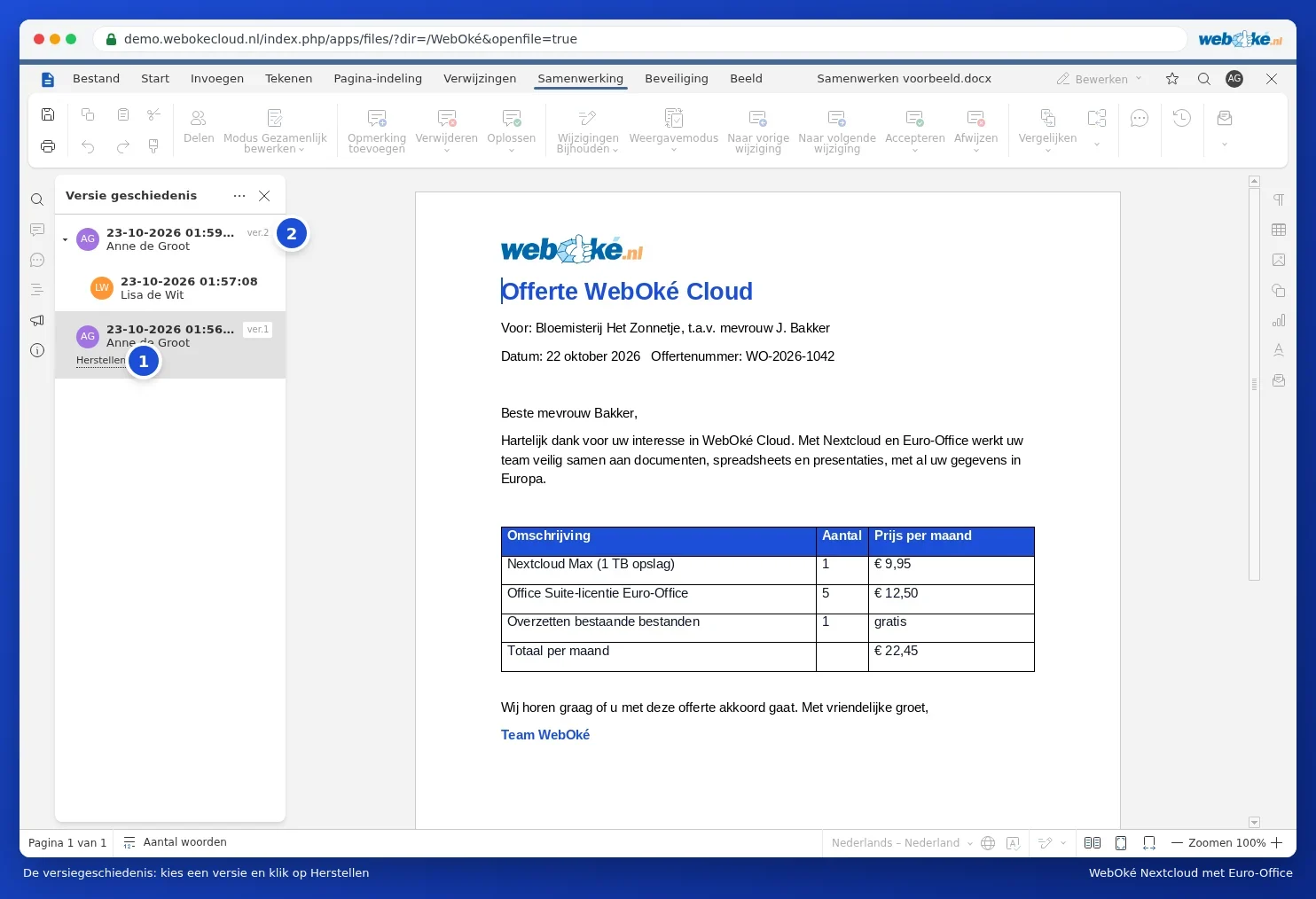
- Öffnen Sie das Dokument und gehen Sie zum Reiter Zusammenarbeit. Klicken Sie auf die Schaltfläche mit dem Uhrsymbol, Versionsverlauf. Dies ist auch über Datei und dann Versionshistorie möglich.
- Links erscheint die Liste der Versionen (2), mit Datum, Uhrzeit und Versionsnummer. Unter einer Version sehen Sie, wer Änderungen daran vorgenommen hat, zum Beispiel Lisa und Anne.
- Klicken Sie auf eine Version, um sie anzusehen. Die Änderungen in dieser Version werden farbig angezeigt, pro Person in einer eigenen Farbe.
Eine Version wiederherstellen
- Klicken Sie in der Liste auf die Version, die Sie zurücksetzen möchten.
- Klicken Sie unter dieser Version auf Wiederherstellen (1).
- Die alte Version wird zur neuen, aktuellen Version. Die Version, die Sie ersetzen, bleibt einfach in der Liste stehen. Sie verlieren also nichts.
Schließen Sie den Versionsverlauf mit dem Kreuz oben in der Liste, um weiterzuarbeiten.
Versionen in Nextcloud selbst
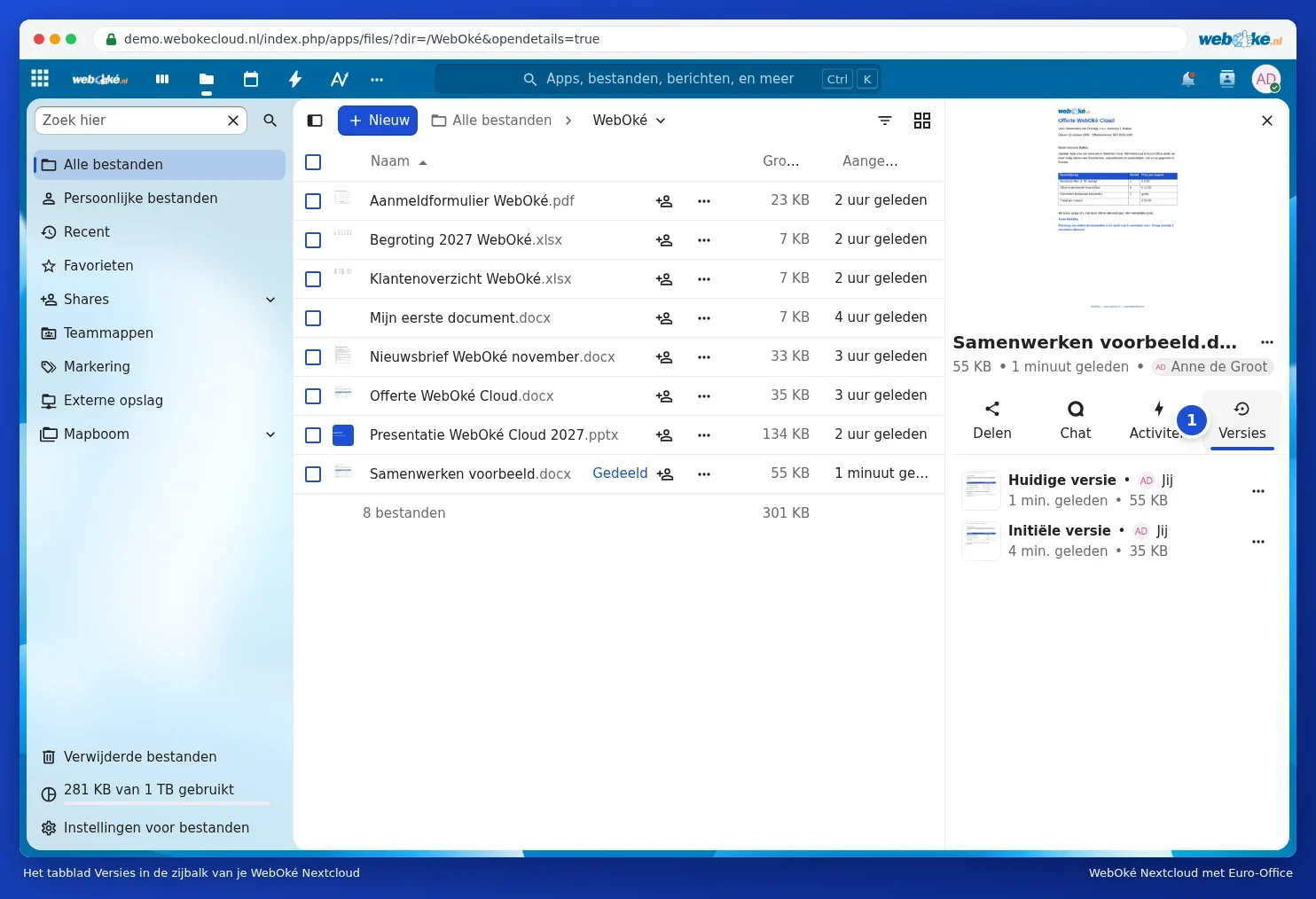
Sie können eine Version auch ohne den Editor wiederherstellen. Gehen Sie in Dateien zur Datei, öffnen Sie die Seitenleiste, indem Sie auf das Teilen-Symbol neben dem Namen klicken, und wählen Sie den Reiter Versionen (1). Oben steht die Aktuelle Version, darunter die älteren Versionen mit ihrer Uhrzeit und Größe.
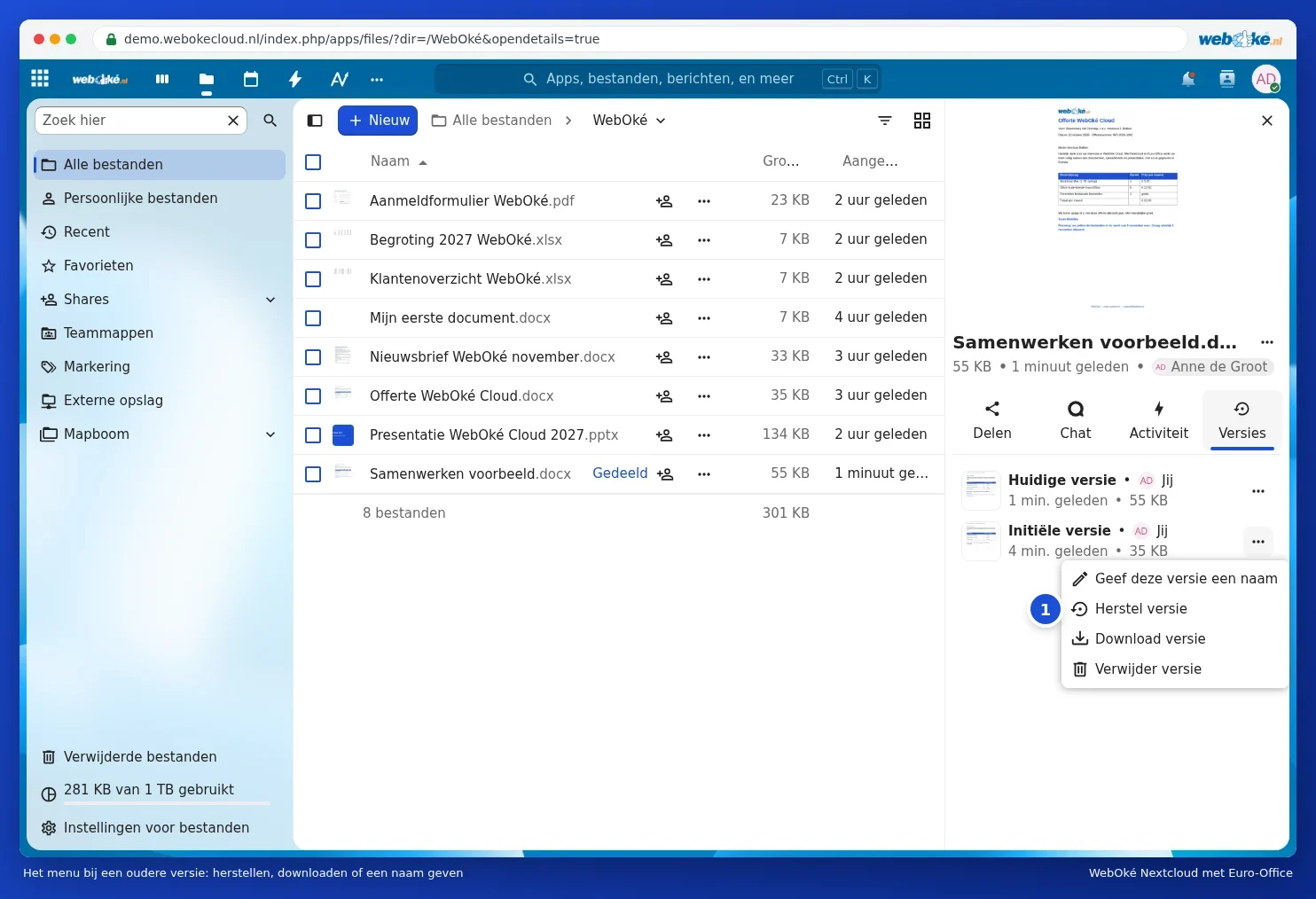
Klicken Sie auf die drei Punkte neben einer älteren Version. Wählen Sie Version wiederherstellen (1), um sie zurückzusetzen. Mit Version herunterladen laden Sie sie auf Ihren Computer herunter, ohne etwas zu ändern, und mit Dieser Version einen Namen geben geben Sie einer wichtigen Version einen erkennbaren Namen, wie "An Kunden gesendet".
Achtung: eine neue Version entsteht erst, wenn alle das Dokument geschlossen haben. Arbeiten Sie den ganzen Tag im selben Dokument, sehen Sie die heutigen Änderungen erst als Version, nachdem das Dokument geschlossen wurde. Wie lange alte Versionen aufbewahrt werden, hängt von Ihrem Speicherplatz ab.